Materi Belajar Microsoft Paint Dari A-Z Super Lengkap

Materi Belajar Microsoft Paint Dari A-Z Super Lengkap – Sedang mencari materi belajar Paint? Materi cara menggambar di Paint, materi mewarnai gambar di microsoft Paint, dan semua materi belajar menggunakan aplkasi disain sederhana Microsoft Paint ada disini.
Dalam terbitan artikel kali ini admin akan menampilkan berbagai contoh materi belajar Paint dari yang termudah sampai yang lumayan susah, pokonya dari A sampai Z, tentu sesuai pengetahuan dan pengalaman admin selama mengajar siswa pada mata pelajaran komputer materi Paint.
I. Sejarah, Fungsi, dan Versi Microsoft Paint
A. Sejarah Microsoft Paint
Hadirnya MS Paint tidak terlepas dari peluncuran komputer IBM pada tahun 1981. Waktu itu, IBM mencatatkan standar baru bagi dunia komputer di masa yang akan datang. Komputer IBM pada saat itu hanya memiliki satu inputan, yaitu keyboard. Hingga pada tahun 1983, sebuah perusahaan bernama Mouse System memperkenalkan perangkat mouse untuk pertama kalinya, perusahaan tersebut mengatakan bahwa mouse akan menjadi masa depan dari perangkat komputer.
Microsoft rupanya tertarik dengan teknologi Mouse tersebut dan akhirnya perusahaan besutan Bil Gate tersebut bekerja sama dengan Mouse System dan kemudian meluncurkan Microsoft Mouse pada tahun 1984. Inilah awal dari perkembangan software pengolah gambar berbasis mouse saat ini, dan masih ditahun 1984 akhirnya software bernama PC Paint muncul di pasaran. PC Paint dijual bersamaan dengan penjualan mouse yang saat itu lagi sukses-suksesnya di pasaran. Tahun tersebut juga menjadi awal persaingan penciptaan software-software pengolah gambar.
Pada tahun 1987 Microsoft mengeluarkan sistem operasi Windows 1.0 untuk pertama kalinya. Dan salah satu aplikasi yang ada di dalamnya adalah software pengolah gambar bernama PC Paintbrush, sekalipun software PC Paintbrush ini bukanlah milik Microsoft, melainkan milik perusahaan lain yang bernama ZSoft. Tahun 1990, Microsoft kembali meluncurkan Windows versi 3.0 yang didalamnya masih berisi software PC Paintbrush. Tapi, kali ini Microsoft menghilangkan kata PC dan hanya meninggalkan nama Paintbrush saja untuk software pengolah gambar tersebut.
Pada bulan Agustus tahun 1995, untuk pertama kalinya Microsoft memperkenalkan MS Paint ke publik. Software pengolah gambar sederhana ini munul bersama dikeluarkannya versi Windows 95. Hingga akhirnya pada tahun 2009, perubahan drastis dilakukan oleh Microsoft yaitu dengan membawa fitur Artisitc Brush ke software Paint, fitur terbaru MS Paint ini hadir bersama rilis sistem operasi Windows 7. Adapun versi terbaru MS Paint sampai artikel ini dibuat adalah versi Paint 2016.
Bahkan menurut info, versi MS Paint terbaru akan segera hadir, yait Paint 3D. Aplikasi Paint 3D ini akan tersedia gratis pada pembaruan operatyng system versi Windows 10 Creators.
B. Fungsi /Kegunaan Microsoft Paint
Fungsi aplikasi Microsoft Paint adalah untuk pengolah gambar sederhana.
Fungsi tersebut setidaknya sampai rilis versi Windows 7,8, dan 9. Karena untuk versi Windows 10 fungsi aplikasi Paint ini tidak lagi bisa disebut sebagai pengolah gambar sederhana, karena penambahan fitur 2D dan 3D menjadikan aplikasi Paint ini nantinya setara dengan pengolah gambar canggih lainnya.
Meskipun aplikasi Paint ini tergolong aplikasi pengolah gambar sederhana, faktanya aplikasi ini banyak sekali penggunanya. Bukan cuma untuk belajar mewarnai bagi anak-anak saja, tapi juga sering digunakan oleh orang-orang dewasa, khususnya untuk melakukan aktivitas seperti Print Screen, dan Cropping gambar.
C. Versi Microsoft Paint
MS Paint sampai saat ini terdiri dari versi-versi sebagai berikut:
- Versi Operatyng System Windows 1.0 dengan nama PC Paint Brush
- Versi Operatyng System Windows 3.0 dengan nama Paint Brush
- Versi Operatyng System Windows 95 dengan nama Paint
- Versi Operatyng System Windows 98 dengan nama Paint
- Versi Operatyng System Windows 2000 dengan nama Paint
- Versi Operatyng System Windows Me dengan nama Paint
- Versi Operatyng System Windows XP dengan nama Paint
- Versi Operatyng System Windows Vista Windows dengan nama Paint, perubahan pada ikon toolbar dan standar palet warna.
- Versi Operatyng System Windows 7 dengan nama Paint, dengan penambahan fitur Brush artistik
- Versi Operatyng System Windows 8 dengan nama Paint
- Versi Operatyng System Windows 9 dengan nama Paint
- Versi Operatyng System Windows 10 dengan nama Paint 3D
II. Mengenal Jendela Kerja Paint
D. Langkah-langkah Masuk ke Program Microsoft Paint
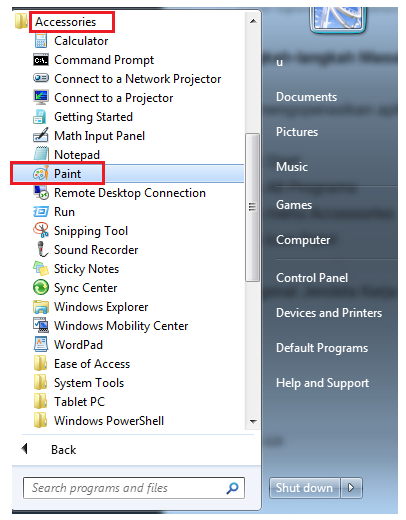
Untuk mengoperasikan aplikasi pengolah gambar sederhana Paint, langkahnya:
- Klik Start
- Klik All Programs
- Klik menu Accessories
- Klik icon Paint
E. Mengenal Jendela Kerja Microsoft Paint
Jendela kerja Microsoft Paint sebegai berikut:

Menu MS Paint, terdiri dari:
Menu Home, berisi kumpulan ikon Cliptboard, Image, Tools, Brushes, Shapes, Pencils, Fill, dan panel Color.

- Ikon menu Cliptboard, berfungsi ntuk mengcopy, paste, dan cut image
- Ikon menu Image, berfungsi untuk menyeleksi bagian gambar, memotong (crop), merisais, dan merubah posisi gambar (rotasi)
- Ikon menu Tools, berfungsi untuk menggambar menggunakan pencil, mewarnai dengan pain buck, menulis dengan Text (A), menghapus dengan eraser, dan zoom in, zoom out.
- Brushes, fungsinya untuk memberi sapuan warna sesuai pilihan jenis brush
- Ikon menu Shapes, fungsinya untuk memilih berbagai bentuk shapes
- Fill, untuk memilih warna
- Size, fungsinya untuk memilih ketebalan garis
- Palet Color, fungsinya untuk memilih jenis warna
Menu View, berisi kumpulan ikon Zoom in, Zoom out, Ruler, Status Bar, dan Full Screen.
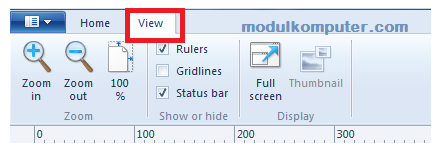
- Ikon Zoom In, fungsinya untuk memperbesar tampilan
- Ikon Zoom Out, fungsinya untuk memperkecil tampilan
- Ruller, untuk menampilkan ruller / bentuk penggaris pada jendela Paint
- Status Bar, fungsinya untuk menampilkan status bar Paint ada dibagian paling bawah
- Full Screen, fungsinya untuk menampilkan image layar penuh
III. Latihan Paint
Dibawah ini anda akan melihat contoh-contoh pekerjaan yang dilakukan menggunakan aplikasi Paint. Dilengkapi dengan tutorial, langkah-langkah.
F. Latihan Membuat Karakter Binatang
Pada latihan ini, akan dipelajari / dipraktikan bagaimana cara membuat karakter-karakter binatang yang menarik.

Ada 6 karakter binatang yang akan dibuat pada latihan ini, yaitu:
- Karakter binatang Kucing
- Karakter binatang Anjing
- Karakter binatang Kuda
- Karakter binatang Kuda Laut
- Karakter binatangTikus
- Karakter binatang Burung
Untuk panduan latihan membuat karakter binatang di MS Paint, bisa lihat di modul Paint ini.
G. Latihan Membuat Foster Kata-kata Bijak
Pada latihan ini, akan diajarkan bagaimana membuat foster-foster yang menarik. Foster-foster menarik tersebut dibuat menggunakan Paint.
Materi membuat foster dengan Paint ini cocok diberikan kepada siswa sekolah dasar / SD kelas 3 (tiga). Dan isi dari foster ini adalah kata-kata bijak yang bisa memberi motivasi, nasihat, dan hal-hal positif lainnya bagi anak-anak.
Silahkan lihat Panduan latihan membuat foster kata-kata bijak dengan Paint ini.
H. Latihan Membuat Disain Rumah Dengan Paint
Membuat disain rumah? Ya betul, membuat disain rumah.
Dalam latihan ini, anak-anak terutama akan diajarkan cara membuat disain rumah. Disarin rumah yang menarik dan tentunya mudah diikuti dan dipraktikan oleh anak-anak.
Pada latihan membuat disain rumah ini, step bys stepnya mulai dari membuat layout, mewarnai, latar, dan mempermanis tampilan disain. Pokoknya menarik, dan gampang untuk diikuti.
Lihat panduan praktik latihan membuat disain rumah dengan Paint disini.
I. Latihan Membuat Kaligrafi Dengan MS Paint
Pada latihan ini menu Brushes akan kita eksplorasi, dengan membuat bentuk-bentuk huruf menarik.
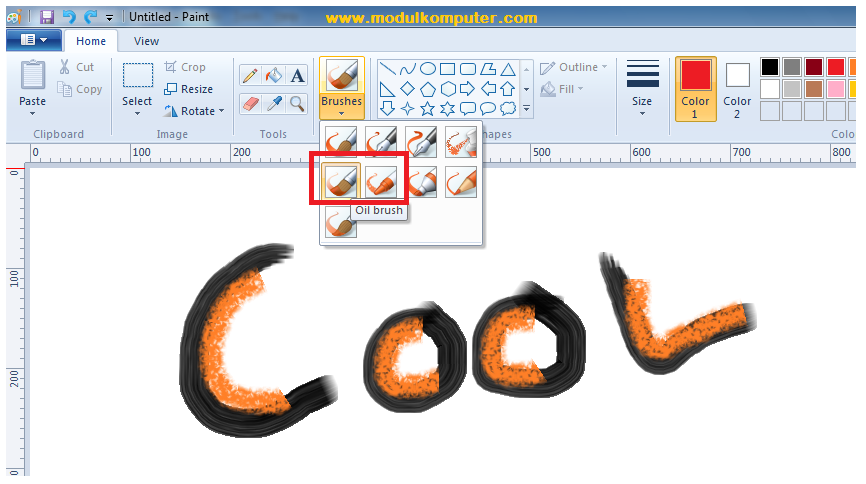
Menu yang digunakan pada latihan ini adalah menu Brushes: Oil Brushes, sapuan warna hitam, dan Crayon, sapuan warna orange.
Penutup Materi
Demikian artikel mengenai Materi Lenkap Microsoft Paint kali ini untuk SD, SMP dan SMA, mudah-mudahan saja bermanfaat. Dan semoga dapat digunakan untuk referensi belajar Paint, atau untuk referensi bahan mengajar Paint.
Modul Microsoft Paint Untuk Anak SD Membuat 6 Karakter Binatang
Modul Microsoft Paint Untuk Anak SD Membuat 6 Karakter Binatang – Microsoft Paint merupakan aplikasi mewarnai dan sekaligus aplikasi disain paling basic yang umumnya digunakan oleh anak usia sekolah dasar dalam pelajaran komputer di sekolah. Padahal aplikasi tersebut juga sangat bermanfaat untuk kepentingan disain tertentu yang juga bisa dimanfaatkan oleh user dewasa.
Sesuai judul, yang akan ditampilkan dalam posting ini adalah modul microsoft paint yang isinya terdiri dari 6 materi membuat karakter binatang menggunakan aplikasi Microsoft Paint tersebut.
Keenam materi ini bisa diberikan sebagai bahan belajar anak usia sekolah dasar yang fungsinya untuk melatih gerakan tangan pada saat menggunakan mouse atau touchpad, melatih bakat dan seni dalam hal ini memunculkan jiwa art anak pada saat mewarnai.
Berikut 6 materi belajar menggunakan Microsoft Paint membuat grafhic karakter binatang
Untuk langkah pertama, mengenalkan terlebih dahulu menu dalam aplikasi Microsoft Paint. Adapun versi aplikasi yang digunakan admin dalam latihan ini adalah versi Paint 2007, untuk versi terbaru tampilan visualnya lebih menarik dan tambahan sub menu lainnya.

Gambar ditas merupakan tampilan visual jendela kerja aplikasi Paint versi 2007
Sedangkan menu utama yang akan sering digunakan pada latihan-latihan selanjutnya, yaitu membuat 6 karakter binatang, yaitu menu SHAPES (kumpulan vektor), dan COLORS (kumpulan warna), menu FILL WITH COLOR (icon cat tumpah untuk mengaplikasikan warna yang dipilih pada menu colors pada objek shapes).

Gambar diatas merupakan visualisasi menu utama Paint, diantaranya Shapes dan Colors.
Karakter binatang apa saja yang akan dibuat menggunakan Paint?
Ada 6 karakter binatang yang semuanya bisa dibuat menggunakan menu Shapes. Apa saja binatang tersebut? Iyah, yang paling mudah yang bisa diikuti oleh anak usia sekolah dasar, yaitu 6 karaker binatang ini:
- Karaker binatang Gukguk alias Anjing / Dog
- Karakter binatang Kucing / Cat
- Karakter binatang Kuda / Horse
- Karakter binatang Kuda Laut / Sea Horse
- Karakter binatang Tikus
- Karakter binatang Burung / Bird
Nah enam karakter binatang tersebut yang siap diberikan kepada anak-anak usia sekolah dasar baik di sekolah maupun di rumah.
Mari bapak/ibu guru atau ayah bunda di rumah untuk memperhatikan proses pembuatan grafhic karakter binatang menggunakan aplikasi Paint berikut. Perhatikan dengan seksama ya. Kalau sudah mampu dan siap diajarkan kembali kepada anak-anak, baru ajak anak didiknya atau putra putri ayah bunda untuk duduk didepan komputer dan siap didampingi dalam belajar disain sederhana menggunakan Paint.
Membuat karakter binatang anjing menggunakan Paint

Gambar diatas merupakan visualisasi proses cara membuat karakter Dog menggunakan aplikasi Paint. Coba perhatikan, menu yang digunakan cuma tiga kan? Shapes, colors dan fill with color.
Membuat disain gambar karakter binatang Kucing menggunakan Paint
Perhatikan visualisasi step by step proses pembuatan karakter binatang kucing dibawah ini

Membuat disain gambar karakter Kuda / Horse menggunakan Paint
Masih menggunakan menu Shapes, perhatikan proses pembuatan disain karakter kuda dibawah ini

Untuk membuat layout disain karakter Kuda diatas, menu yang digunakan Ouval, line, eraser dan colors serta fill with color untuk proses menumpahkan jenis warnanya.
Membuat disain karakter Kuda Laut / Sea Horse menggunakan Paint
Visualisasi dibawah ini merupakan step by step bagaimana langkah membuat karakter kuda laut.
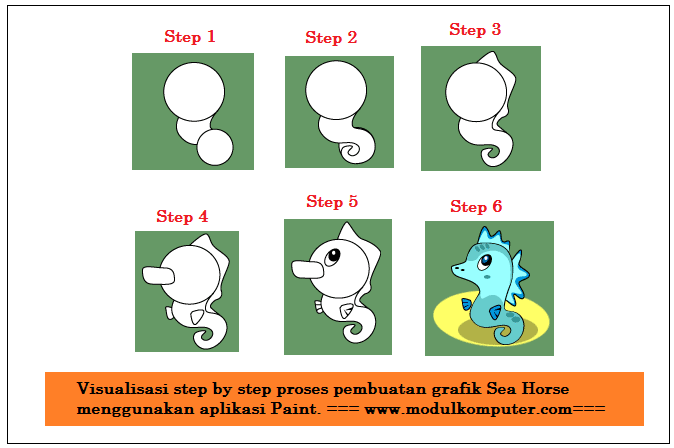
Untuk membuat layout disain kuda laut diatas, sedikit butuh ketelatenan, dengan membuat lengkungan menggunakan menu shapes Curve. Perlu latihan berlulang agar hasilnya pas.
Membuat disain karakter RAT menggunakan Paint
Yang dibawah ini, disain karakter RAT atau pengerat. Masih menggunakan shapes.

Untuk layout karakter rat diatas juga perlu ketelitian, perlu latihan berulang agar hasilnya bisa benar-benar pas.
Membuat disain karakter Burung / Bird menggunakan Paint
Satu lagi disain karakter dari keenam jenis layout disain karakter binatang menggunakan paint yang admin janjikan. Silahkan diperhatikan proses pembuatannya dibawah ini.

Gimana mudah bukan membuat karakter gambar dengan Paint? Tidak terlalu sulit, tetapi tetap perlu latihan yang sering, tertuama pada saat menggerakan mouse untuk membuat layout karakter binatangnya yang menggunakan menu Shapes tersebut. Begitupun pada saat cleaning, atau membersihkan garis-garis yang tidak dibutuhkan lagi untuk menyempurnakan layout sebelum proses coloring atau mewarnai.
Nah demikian tutorial bahan ajar membuat disain karakter binatang menggunakan Paint untuk anak SD ini, mudah-mudahan saja tutorial singkat tersebut bermanfaat dan dapat membuka wawasan serta pengalaman baru bagi para calon mentor, calon pendamping belajar komputer bersama anak-anak usia sekolah dasar pada saat mengikuti pelajaran komputer baik di sekolah maupun di rumah.
Untuk materi lebih rinci, detail step by stepnya, berikut tampilan visualisasi menggunakan aplikasi Powerpoint, silahkan dapatkan dalam bentuk Modul belajar membuat disain Binatang menggunakan Paint (disini)
Modul Microsoft Paint untuk Anak SD Membuat Disain Foster Sederhana Kata-Kata Bijak
Modul Microsoft Paint untuk Anak SD Membuat Disain Foster Sederhana Kata-Kata Bijak–Satu lagi materi belajar komputer untuk anak-anak usia sekolah dasar yang bisa dipraktikan, baik di Sekolah maupun di rumah, atau mungkin di lembaga kursus dan bimbingan belajar khusus untuk anak usia SD. Masih menggunakan aplikasi disain sederhana Microsoft Paint untuk melatih syaraf motorik anak dengan mengasah kreatifitasnya melalui pewarnaan dan disain layout karakter.
Untuk latihan kali ini dalam paket modul belajar komputer untuk anak usia SD, dan materi ini cocok dipraktikan bersama anak-anak usia SD kelas 3 (tiga), kelas diatasnya juga tidak masalah tetapi materi seperti ini cocoknya dengan anak kelas tigaan.
Materi belajar komputer kali ini yaitu membuat disain foster sederhana. Isi dari foster tersebut adalah kata-kata bijak yang dapat memotivasi semangat belajar anak-anak.
Untuk praktik disain sederhana ini perlu menyiapkan beberapa kebutuhan belajar lainnya selain perangkat komputer dan printer (jika hasilnya mau langsung dicetak), yaitu:
- Stok gambar / image, yaitu gambar-gambar yang akan dijadikan background atau accesories foster. Stok image tersebut bisa diperoleh dari internet.
- Stok kata-kata bijaknya. Silahkan browsing di internet kata-kata bijak yang tepat sesuai tema belajar kali ini yaitu kata-kata bijak yang dapat memotivasi semangat belajar anak-anak.
Nah dua bahan belajar tersebut yang mencarinya ya pendamping belajarnya, kalau di sekolah bapak/ibu Gurunya, kalau di rumah ya orang tuanya, dan kalau di lembaga kursus atau bimbel tentu ini tugas intstrukturnya. Bukan anak ya yang mencarinya di internet, kecuali dalam skema belajarnya anak sudah diajarkan cara browsing di internet.
Baca juga materi sebelumnya:
- Pembelajaran Komputer Untuk Anak SD Dengan Pendekatan Deep Learning
- 5 Trik Jitu Guru Komputer Saat Mengajar Materi Yang Belum Dikuasai
- Buku Informatika Kelas 4 SD/MI Recomended
- Modul Pelatihan dan Kursus Komputer Microsoft Office
- Tips Mengembangkan Kursus Komputer di Indonesia
Tetapi secara umum materi Paint adalah materi basic belajar komputer dimana anak yang belajar tentu belum jauh sampai ke jelajah mesin pencari.
#Step 1. Membuat latar background foster di Microsoft Paint
Untuk latar / background yang pertama buat yang sederhana saja yang sudah tersedia tools dan menunya di Paint, tinggal berkreasi saja, contohnya seperti dibawah ini.

Menu yang digunakan pada visualisasi Layout bingkai untuk background foster diatas, yaitu menggunakan menu Shapes dengan objek yang dipilih adalah Shapes – Rectangle alias yang bentuknya KOTAK, pada visualsiasi gambar admin beri warna tandai dengan recngtale merah.
Berikutnya silahkan diwarnai layout tersebut dengan warna yang sesuai, kalau anak-anak sesuai anak sekolah dasar biasanya sangat senang dengan warna-warna kontras, cerah, seperti kuning, merah, biru.

Nah jadinya seperti visualisasi diatas, itu contoh sederhana saja, silahkan buat yang lebih menarik lagi baik dari disain maupun pewarnaanya.
Kalau yang diatas backgrounnya dibuat dengan tools dan menu yang sudah tersedia di Microsoft Paint. Sekarang coba membuatnya dengan tampilan background menggunakan stok gambar latar hasil browsing di internet.

Pilih beberapa gambar latar yang dianggap menarik, kumpulkan dalam satu folder, kasih nama saja folder tersebut stok image.
Contoh disian backgroun foster dengan gambar hasil pencarian, seperti dibawah ini
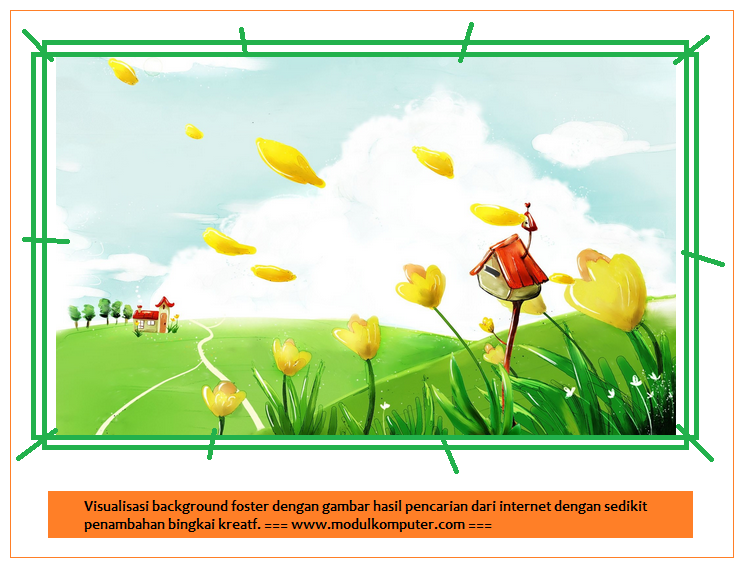
Silahkan buat disain background yang lebih menarik dengan pemilihan gambar yang menarik pula. Gunakan kata kunci pencarian backgroun foster yang lebih variatif, misalnya backgroun foster for chlidren, backgroun foster education, dan lain sebagainya agar hasil temuan gambar latar lebih sesuai dengan topik dan anak-anak.
#Step 2. Membuat kata-kata bijak pada background foster
Langkah selanjutnya, jika seluruh siswa sudah membuat disain latar foster, langsung saja pada penulisan kata-kata bijaknya. Dalam hal ini berarti tugas pembimbing, guru, instruktur atau para orangtua yaitu membimbing anak-anak untuk menempatkan teks diatas latar foster yang sudah dibuat.
Ingat, biar tidak terlalu lama mikir, stok teks harus sudah tersedia. Proses menyediakan stok teks juga sama persis seperti melakukan pencarian gambar untuk latar, gunakan kata kunci yang spesifik untuk menemukan kalimat yang sesuai dengan topik, misalnya seperti ini “kata-kata bijak untuk foster pendidikan” atau “kata-kata bijak edukasi” dan varian kata kunci yang sesuai dengan topik foster.
Dari admin menyarankan kata-kata bijak pendidikan untuk siswa seperti dibawah ini;
“Aku malu jika mendapat nilai tinggi tapi hasil mencontek”
“Aku malu kalau datang ke sekolah selalu terlambat”
“Aku akan patuh dan taat terhadap perintah Guruku”
“Ilmu tidak akan datang sendiri, ilmu akan datang jika kita tekun belajar”
“ilmu tidak akan datang kepada orang yang bermalas-malasan”
“Sekarang malas belajar, besok atau lusa siap-siap menjadi orang yang bodoh”
Silahkan bapak ibu guru, atau para instruktur dan orang tua siswa membuat kata-kata bijak / kata-kata yang dapat memotivasi siswa / anak-anaknya.
Sebenarnya yang lebih bagus adalah dengan mengajak siswa untuk membuat katak-kata bijak sendiri, agar siswa berpikir logis dan lebih kreatif, atau jika di sekolahan silahkan bekerjasama dengan guru bahasa indonesia untuk mengarahkan anak-anak membuat kata-kata bijak sendiri.

Pada visualisasi diatas ada yang dilingkari, yaitu huruf A, itu merupakan tools yang akan digunakan untuk membuat teks di Microsoft Paint. Langsung saja, parktik ya…
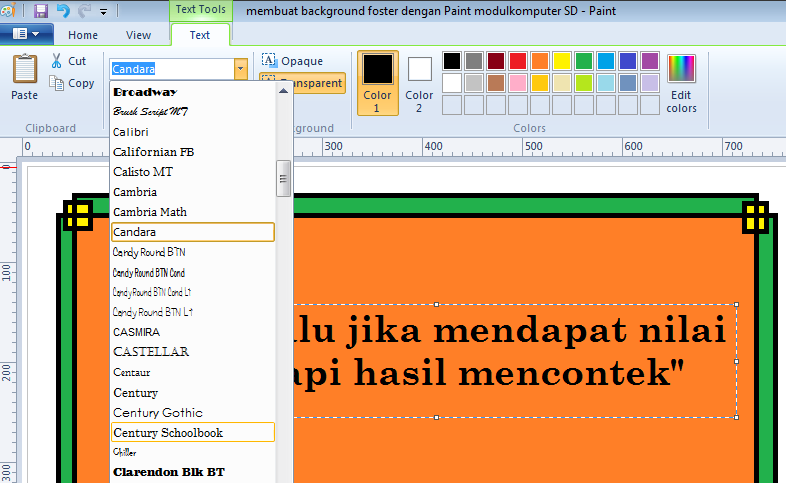
Silahkan arahkan siswa untuk memilih jenis huruf dan ukuran yang mereka sukai, dan yang sesuai dengan latar foster.
Nah dibawah ini contoh foster yang sudah jadi.
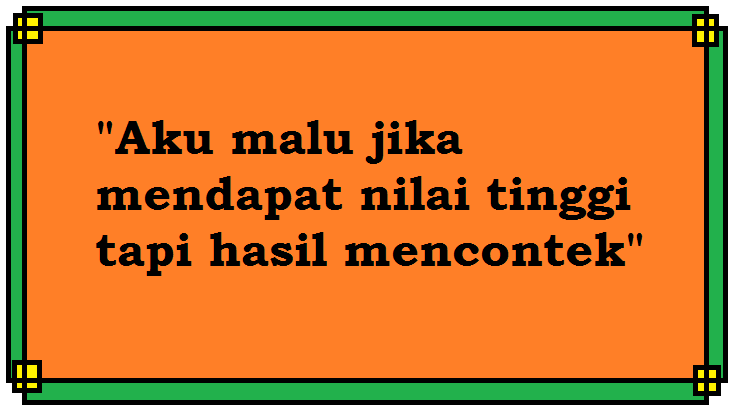
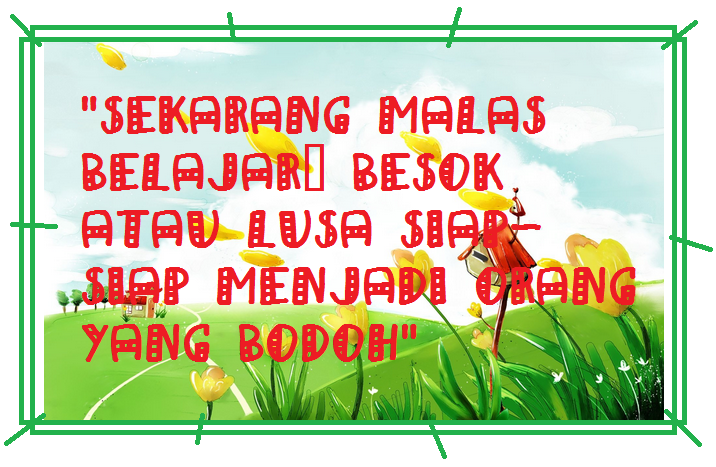
Bagaimana mudah bukan membuat foster sederhana dengan menggunakan aplikasi Microsoft Paint? Contoh-contoh yang disajikan kali ini masih terbilang sangat sederhana, silahkan membuat contoh foster yang lebih menarik dengan kreatifitas masing-masing. Bapak ibu Guru, instruktur, dan orang tua siswa yang mendampingi anak-anak belajar komputer tentunya harus lebih kreatif lagi dalam menciptakan bahan belajar anak-anaknya.
Modul Microsoft Paint Untuk Anak SD Membuat Disain Rumah
Modul Microsoft Paint Untuk Anak SD Membuat Disain Rumah –Materi modul komputer berikutnya untuk belajar anak-anak usia sekolah dasar, terutama umur kelas 3 SD, kali ini materi yang bisa dicoba untuk diberikan kepada mereka adalah membuat disain rumah lengkap dengan tampilan mirip-mirip maket. Aplikasi yang digunakannya tetep masih menggunakan aplikasi pengolah gambar sederhana default OS Windows yaitu Microsoft Paint.
Ini tantangan untuk guru, instruktur, para orang tua siswa dan pembimbing anak-anak belajar komputer sebenarnya. Alasan kalau mendesain rumah menggunakan Paint itu tidak mudah, akan lebih mudah jika menggunakan aplikasi sesungguhnya untuk keperluan ini seperti Google Sketchup dan lainnya. Tapi bukan berarti dengan Paint tidak bisa, bisa juga, banyak kok yang berhasil mendesain bentuk rumah dengan aplikasi ini, meskipun hasil akhirnya masih sangat sederhana.
Baiklah, kita akan melihat salah satu contoh proses pembuatan disain rumah menggunakan aplikasi pengolah gambar sederhana Microsoft Paint untuk bahan belajar komputer anak-anak usia sekolah dasar , khususnya anak-anak kelas III SD.
Jangan lupa baca Latihan sebelumnya belajar membuat Foster di Microsoft Paint
#Langkah 1. Membuat Layout Rumah dengan Microsoft Paint
Untuk langkah pertama buat terlebih dahulu layoutnya. Menu yang digunakan pada aplikasi Paint untuk membuat layout ada 2 (dua) yaitu Rectangle dan Up Arrow.

Cara menggunakan menu diatas tinggal di drag saja menggunakan Mouse, ukurannya dikira-kira aja menggunakan feeling.

Selanjutnya hapus bagian-bagian garis yang dirasa tidak perlu.

Selanjutnya, buat tambahan bentuk untuk memperjelas bentuk disain

#Step 2. Mewarnai Desain Rumah dengan Microsoft Paint
Setelah layout selesai dibuat pada langkah 1 diatas, berikutnya tebalkan garis-garis tertentu dan warnai dengan warna yang sesuai, dan dilanjutkan dengan proses pewarnaan menggunakan menu fil with color. Pilih warna yang sesuai. Pada saat belajar biarkan anak-anak memilih warna sendiri yang mereka sukai.

Tegaskan lagi ketebalan garisnya, dengan menggunakan garis dan ukuranya pilih yang paling tebal
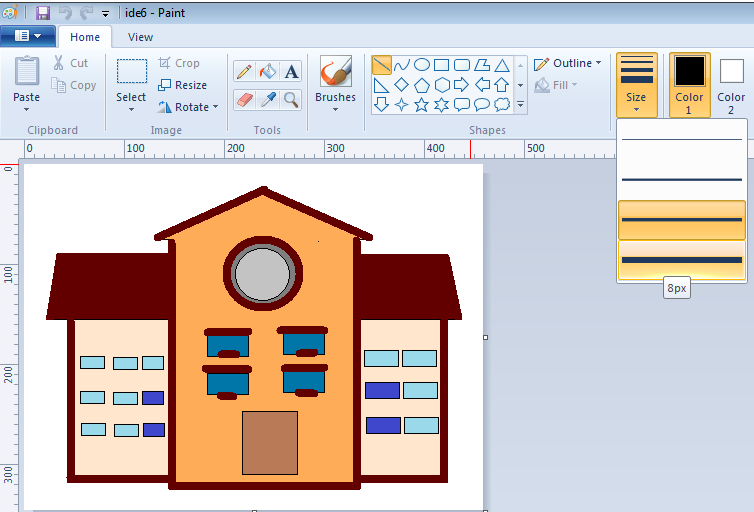
#Langkah 3. Membuat Warna Latar Untuk Mempermanis Disain Rumah dengan Microsoft Paint
Untuk mempermanis desain rumah di Microsoft Paint ini, sekarang buatlah tampilan latarnya. Beri aksen langit dengan memberi latar belakang warna langit, pilih yang cerah atau parna yang mirip-mirip langit. Jangan lupa beri pula aksen bentuk rumput dengan warna hijau sebagai pilihannya, beri pula accesoires pohon.
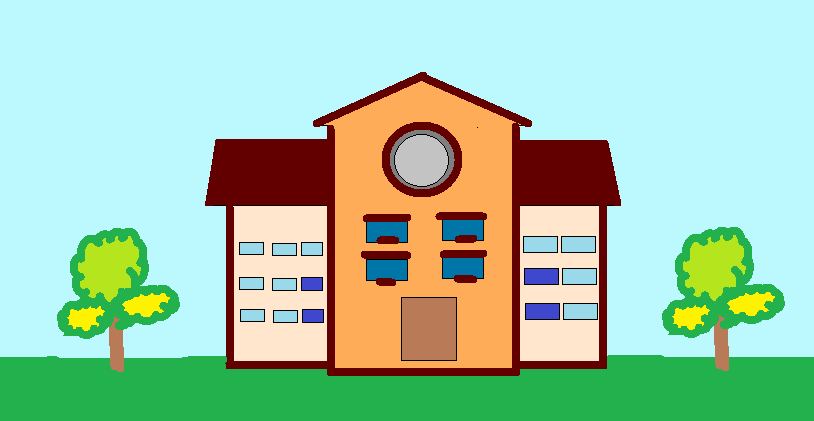
Sekarang satu desain rumah sederhana berhasil dibuat. Ini bisa menjadi referensi bahan latihan untuk anak-anak usia sekolah dasar pada mata pelajaran komputer. Materi ini juga bisa diajarkan oleh para orang tua siswa di rumah masing-masing.
Belajar Mewarnai Menggunakan Microsoft Paint
Belajar mewarnai menggunakan Paint – Salah satu materi pembelajaran komputer tingkat sekolah dasar untuk kelas rendah (kelas 1-3), adalah menggunakan aplikasi pengolah gambar sederhana Microsoft Paint. Dan salah satu sub materi dari pelajaran tersebut adalah, mewarnai objek. Sub materi ini cocok diberikan kepada siswa kelas rendah, terutama kelas 1 dan 2 SD, karena untuk kelas 3 SD materinya sudah kepada membuat bentuk-bentuk / objek dengan Paint.
Untuk mengajarkan materi mewarnai menggunakan MS Paint ini, ada beberapa skenario yang bisa dibuat oleh Guru, Instruktur, atau para orang tua ketika ingin mengajarkan materi ini kepada siswa atau putra/putrinya. Skenario-skenario tersebut terkait dengan persiapan materi dan bahan mengajar.
Skenario Mengajar Mewarnai Menggunakan MS Paint
Skenario pertama, guru mengenalkan tools untuk mewarnai. Kemudian dilanjut dengan contoh cara mewarnai objek. Kemudian setelah siswa terlihat mampu, dilanjut dengan latihan mewarnai. Pada saat latihan mewarnai ini, siswa berkreasi dengan warna-warni yang mereka sukai.
Skenario kedua, siswa mewarnai objek yang terlebih dahulu sudah disiapkan oleh guru, instruktur, atau para orang tuanya. Objek-objek tersebut berbentuk sketsa, nantinya siswa tinggal mewarnai saja sesuai dengan warna kesukaanya. Objek-objek tersebut tersebut bisa diperoleh dari internet, atau sketsa hasil buatan guru yang sudah discan tentunya.
Oke, supaya jelas runtutan proses mengajarnya, kurang lebih seperti ini:
- Mengenalkan tools / menu untuk mewarnai
- Memberi contoh cara mewarnai objek
- Memberi latihan – latihan
- Melakukan evaluasi
Untuk bahan mengajar tersebut, dibawah ini admin tampilkan runtutan materinya;
Tools/Menu Untuk Mewarnai di Microsoft Paint
Menu yang digunakan untuk mewarnai di Microsoft Paint, yaitu:
A. Icon Menu Fill WIth Color

Ikon berbentuk kaleng cat tumpah ini digunakan untuk mewarnai objek, dengan terlebih dahulu memilih jenis warna pada icon pallete color.
B. Icon Pallete Color

Ikon menu palet Color digunakan untuk memilih jenis-jenis warna. Setelah memilih jenis warna dilanjutkan dengan mengklik icon menu fill with color, kemudian meletakannya pada objek untuk memberi sapuan warna pada objek tersebut.
Lihat: Materi Microsoft Paint dari A – Z super lengkap
Cara Mewarnai di Microsoft Paint
Cara menggunakan icon menu Fill With Color dan Pallete Color
Berikut cara menggunakan icon menu fill with color dan pallete color:
1. Buat objek yang akan diwarnai pada jendela kerja Paint, misalnya seperti objek-objek dibawah ini
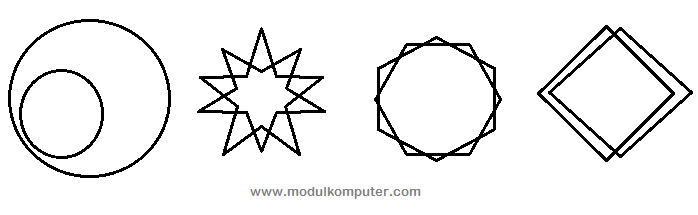
2. Pilih jenis warna pada icon menu pallete color misalnya warna Merah, indikator warna sudah dipilih terlihat pada Color 1, warnanya harus sama dengan warna yang dipilih.

3. Kemudian, klik icon menu Fill With Color (gambar kaleng cat tumpah)

4. Letakan ikcon menu fill with color ke objek yang akan diwarna, klik mouse, maka objek akan berwarna

5. Coba warna warni lainnya untuk mewarnai keempat objek diatas, sehingga hasilnya seperti dibawah ini

Latihan Mewarnai Menggunakan Microsoft Paint
Cara mewarnai sudah diberikan diatas, berikutnya asah kemampuan anak dengan latihan-latihan. Dibawah ini ada beberapa sketsa yang bisa diberikan kepada siswa untuk diwarnai.
Sketsa icon untuk diwarnai menggunakan Paint

Silahkan warnai icon-icon diatas dengan warna yang kontras, seperti kuning atau merah. Warna yang cocok, yaitu warna kuning pada face, dan warna hitam serta putih pada area mata. Tapi biarkan anak bereksplorasi dengan imajinasi warna yang mereka sukai, sekalipun mungkin menurut kita warna tersebut tidak cocok, atau pas.
Contoh objek lainnya yang bisa dijadikan objek untuk latihan mewarnai di Microsoft Paint,

Warnai sketsa pohon diatas dengan warna yang sesuai. Misalnya warnai daun dengan warna hijau, dan warnai batang pohon dengan warna kayu, warna coklat misalnya. Warnai pula latar dari keempat sketsa pohon tersebut dengan warna latar alami, misalnya warna biru langit.
Dapatkan Modul Mewarnai Menggunakan Paint untuk Anak-anak
Demikian artikel Belajar Mewarnai Menggunakan Microsoft Paint kali ini, sebagai pengantar mengajar, atau pengantar belajar komputer anak-anak, mudah-mudahan bermanfaat.
Untuk pengantar materi belajar mewarnai menggunakan Microsoft Paint yang lebih lengkap, khusus dibuat untuk keperluan mengajar anak-anak, admin sudah menyiapkan Modul Komputer Belajar Mewarnai Menggunakan Paint untuk siswa kelas 1 SD, kelas 2 SD, dan kelas 3 SD.
https://app.agnes-ai.com/share/1759238220405936

Tidak ada komentar:
Posting Komentar
Berkomentarlah untuk belajar bersama